

lo primero es que ya debe estar instalado el jdk. para instalarlo se puede consultar como configuar un hostin vps
Antes de empezar con phonegap, lo correcto es configurar nuestras herramientas de trabajo para la edición de una aplicacion phonegap. En mi caso nunca me ha gustado trabajar con eclipse, por lo que mi herramienta de trabajo será Android Studio.
https://www.youtube.com/watch?v=vz6ivRVhyUw se descarga de la pagina de Android Developers ya sea el android-sdk sólito o el paquete del android-sdk+Adnroid estudio http://developer.android.com/sdk/index.html
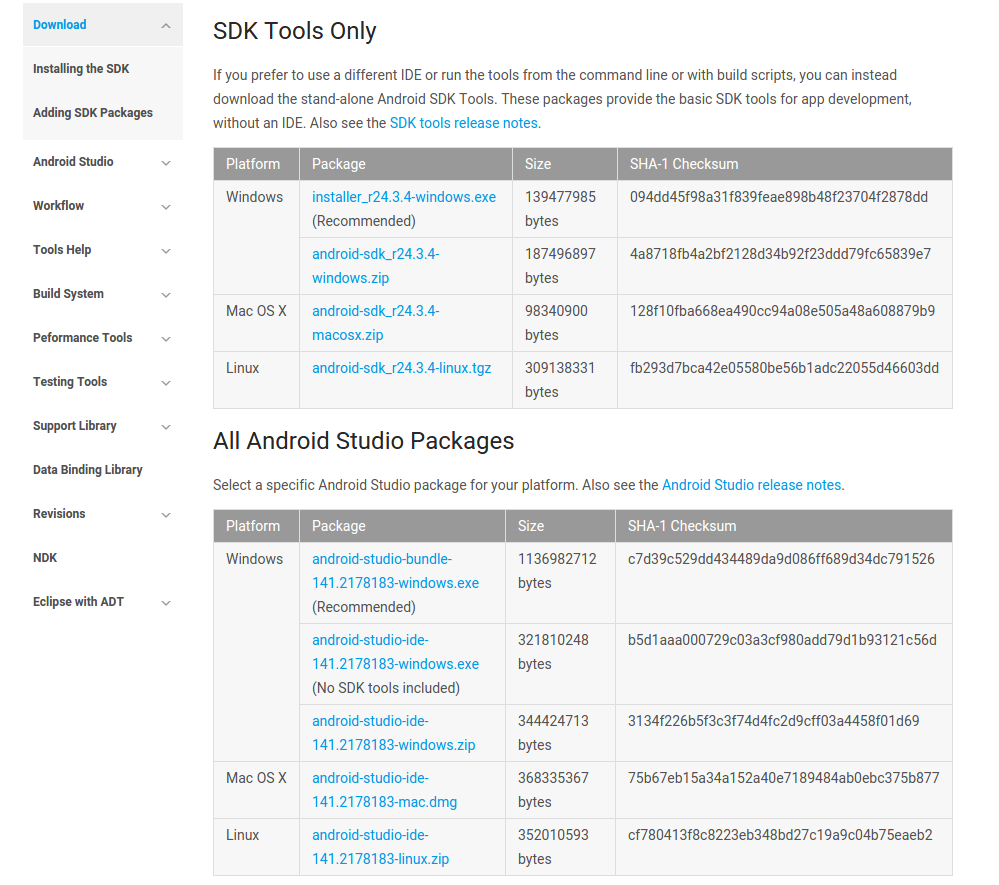
si se desea únicamente instalar el android-sdk y estamos trabajando en un ubuntu de 64 bits es necesario instalar las siguientes librerias que nos peritan trabajar a 32 bits
sudo dpkg --add-architecture i386

sudo apt-get update

sudo apt-get install libncurses5:i386 libstdc++6:i386 zlib1g:i386
fuente: https://developer.android.com/sdk/installing/index.html?pkg=tools
se descarga el sdk-android, se descomprime y se le otorgan permisos de ejecución.
sudo chmod -R +x Sdk/
se busca la carpeta /tools del directorio donde se descomprimio, y se ejecuta el comando:
./android
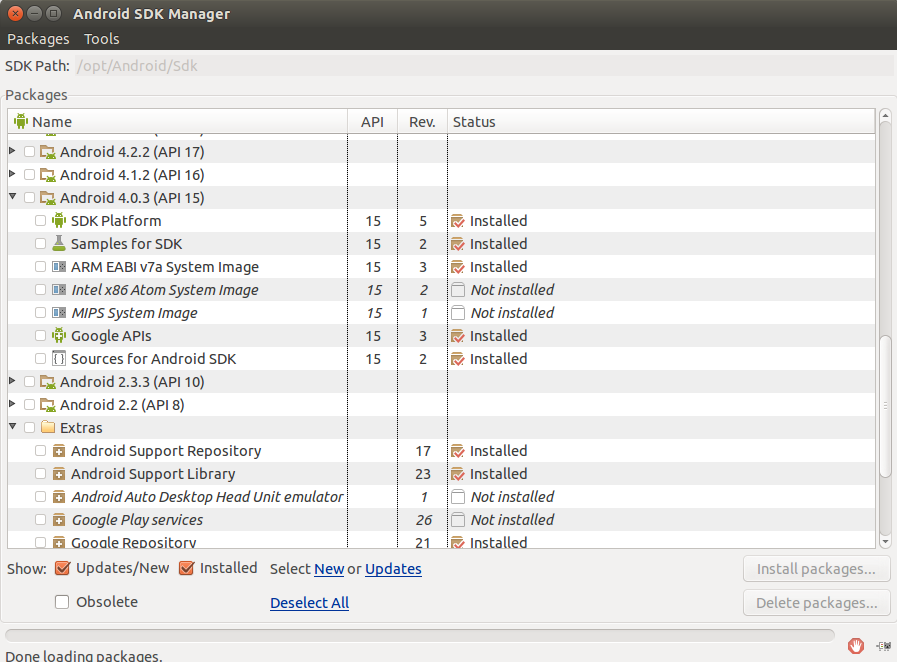
Desde esta ventana se pueden instalar las plataformas de android que necesitemos y se pueden configurar los dispositivos que servirán de emulador.
Es posible ingresar desde cualquier directorio a la sdk mediante el comando «android», pero para lograrlo es necesario definir las variables de entorno.
export ANDROID_HOME=/root/Application/adt-bundle/sdk
export PATH=$ANDROID_HOME/tools:$PATH
export PATH=$ANDROID_HOME/platform-tools:$PATH

android
o
android avd
Se pueden definir las variables de entorno de acuerdo a lo expresado en la página «TIPS» de este mismo sitio web
Todo lo anterior es en caso de instalar solo la Android sdk, pero tamnien es posible instalar todo en conjunto con android studio.
Para ello se descomprime el archivo descargado y se le otorgan permisos de ejecución. Luego dentro de la carpeta /bin se ejecuta el comando ./studio.sh
./studio.sh
De aquí en adelante se debe seguir un asistente de instalación, se recomienda establecer un directorio diferente al que viene por defecto, esto permitirá tener un mayor control posterior para definir las variables de entorno del android-sdk.
En caso que ya se tenga una instalación del sdk al definir la ruta de la instalación el android studio identifica el sdk y se ahorra el tiempo y esfuerzo de la instalación. En caso de no tenerla, el proceso es realmente lento, solo hay que ser pacientes.
De acuerdo a mi forma de ver las cosas el android studio no se instala, él viene en el paquete que hemos descargado, lo que se instala realmente es el android sdk.
si todo ha salido bien, para poder acceder al android studio buscamos nuevamente nuestra carpeta de instalación e ingresamos el comando:
./studio.sh
Ahora si se procede con la instalación de phonegap, para lo cual se instalan las siguientes dependencias
sudo apt-get install build-essential nodejs nodejs-legacy npm ant python-software-properties python g++ make icedtea-7-plugin
luego se instala phonegap
sudo npm install -g phonegap
ahora se puede crear una aplicacion empleando la plantilla de phonegap
phonegap create nombreapp
se ingresa a la carpeta platforms de la aplicacion recien creada y se agrega la plataforma android.
phonegap run android

:~/phonegap/my-app/platforms# phonegap run android
[phonegap] executing 'cordova platform add --save android'...
[phonegap] completed 'cordova platform add --save android'
[phonegap] executing 'cordova run android'...
[phonegap] completed 'cordova run android'
si no funciona este comando se puede utilizar el comando
phonegap local run android
lo correcto debería ser utilizando el comando
phonegap platform add android
Se pueden generar algunos errores en la compilacion de del proyecto phongap, lo que puede ocasionar inconvenientes en android studio. Una solucion que encontre es la siguiente:
OJO! solo me funciono estando como usurio root. Lo que hice fue actualizar phonegap.
Para ver la version se utiliza el comando
phonegap -version
se actualizó a la ultima version de phonegap
npm update -g phonegap
estando en la carpeta de la aplicacion phonegap se borra la plataforma android
phonegap platform remove android
y luego se agrega nuevamente
phonegap platform add android
Ya con esto, podemos importar nuestro proyecto desde android studio
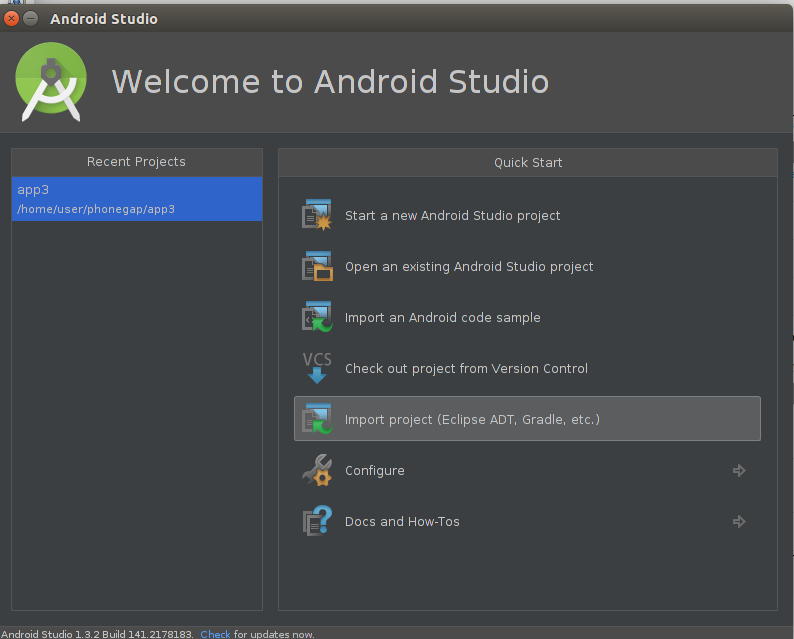
Es solo seleccionar el directorio de la aplicación plantilla de phonegap y luego dar, siguiente, siguiente …….finalizar.
Para editar el código buscamos la carpeta «assets» dentro de la pestaña proyectos

Se configura la forma en que se ejecutaran las aplicaciones
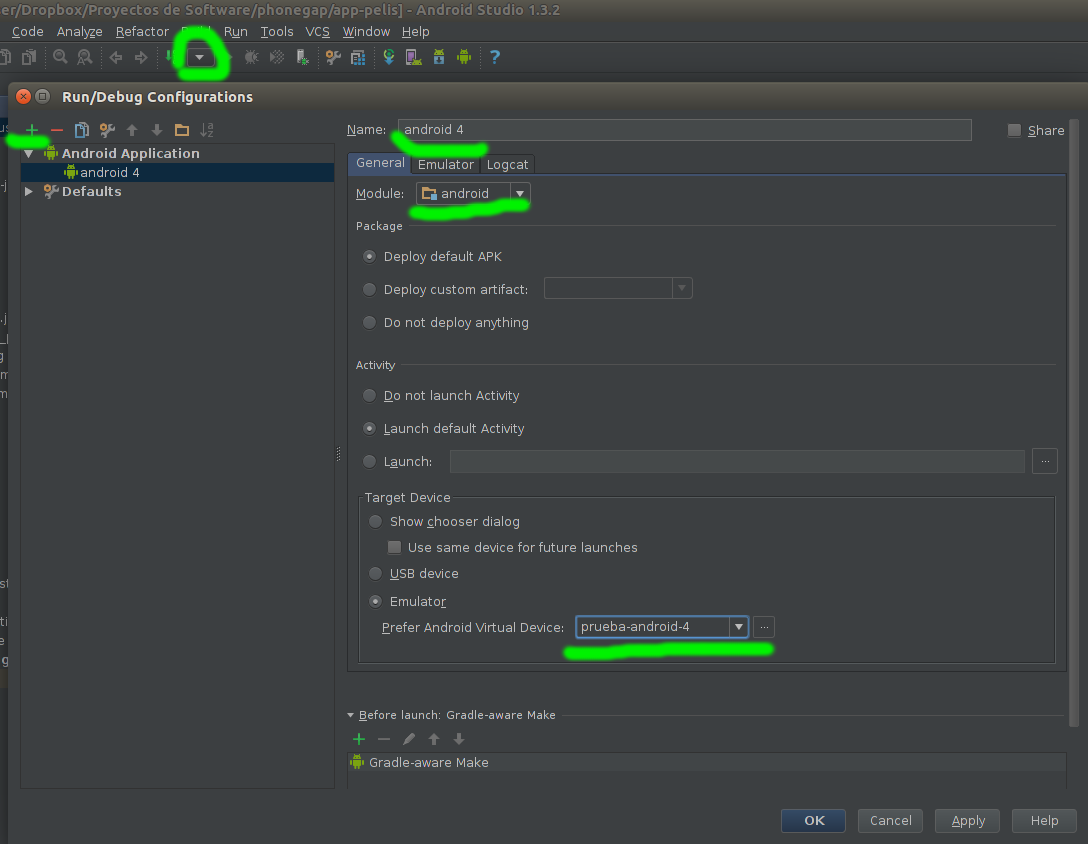
Finalmente se ejecuta el proyecto, y ya no deben arrojarsen errores.
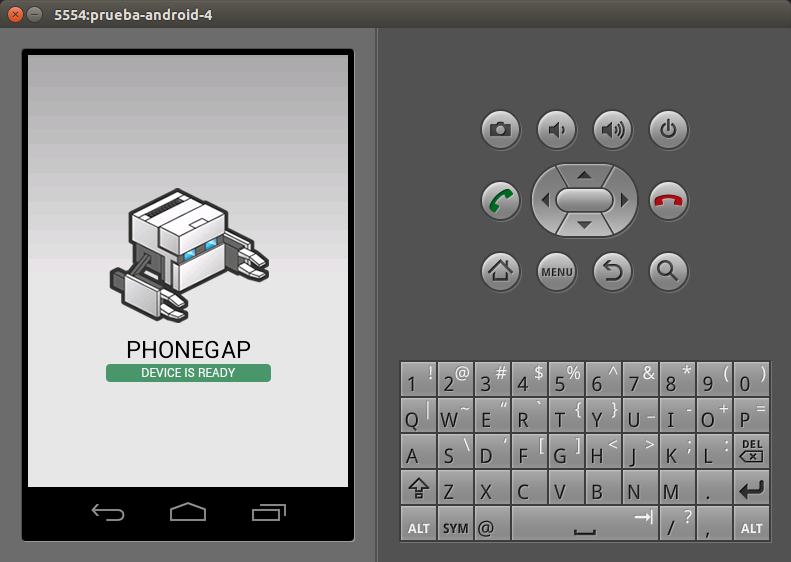
para aceleracion de emulacion seguir los siguientes pasos:
Si no funciona aquí hay otra opcion:
Primero se crea el proyecto.
Se cambian los permisos a la carpeta mediante chmod -R +777 app/
Se utiliza el comando phonegap run android.
Luego se importa el proyecto desde android studio.
Se ejecuta. Como sale un error se cierra el proyecto.
se utilizan los comandos remove y add platform (los mismos de arriba)
y se vuelve a importa el proyecto. Así me funciono!
Otra opción
puede suceder que android studio no este enrutando correctamente la android sdk, en ese caso al momento de importar el proyecto se puede especificar la ruta de la sdk manualmente.
Test de una aplicacion phonegap
En caso de no contar con un emulador de android o ios en nuestra pc, es posible testear la aplicación directamente desde nuestro de dispositivo. Para lograrlo el primer requerimiento es que tanto el dispositivo móvil como la pc se encuentren conectadas en la misma red, ya que la conección se hará en forma de cliente servidor.
Lo primero es habilitar la pc como servidor para que pueda escuchar las peticiones de los dispositivos móviles. para ello se ubica el directorio de la aplicación phonegap y se ejecuta el comando:
phonegap serve
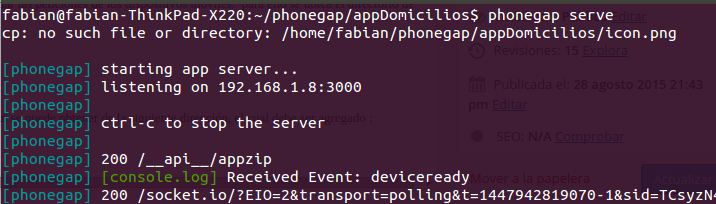
Según la imagen anterior la pc ya estaría en espera a cualquier solicitud de testing por parte de los dispositivos móviles.
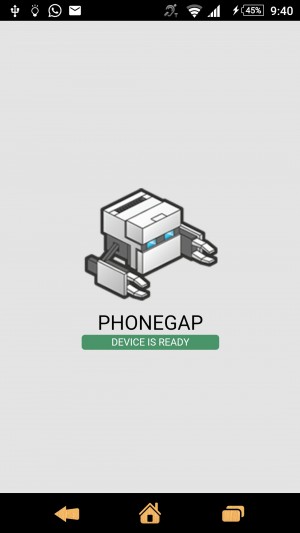
Lo siguiente es instalar la aplicación cliente en nuestro dispositivo móvil y conectar a la dirección ip que nos ha suministrado el pc.
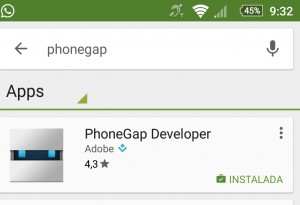
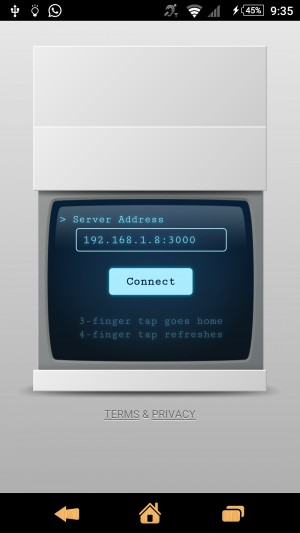
Si se desea instalar un entorno de desarrollo en windows, aquí hay una buena guía de como hacerlo:
https://www.youtube.com/watch?v=vz6ivRVhyUw
Un buen tutorial del funcionamiento de phonegap (para estudiarlo)
http://www.formandome.es/android/phonegap-cordova-tutorial/
Si se desea instalar la extension de android para netbeans. el plugin se puede obtener de la siguiente dirección, el cual debe ser agregado :
http://nbandroid.org/release72/updates/updates.xml
después buscar los plugins habilitados por «android»